Crie um Gráfico de Pareto com Tabela Dinâmica

Olá!
Já precisou criar um gráfico de Pareto de forma automatizada?
O Gráfico de Pareto mostra a parte relativa de cada fator para o total, muito utilizado em análises logísticas e de produção. Vamos aprender a realizá-lo de forma automática com o uso da Tabela Dinâmica?
Baixe a planilha exemplo:

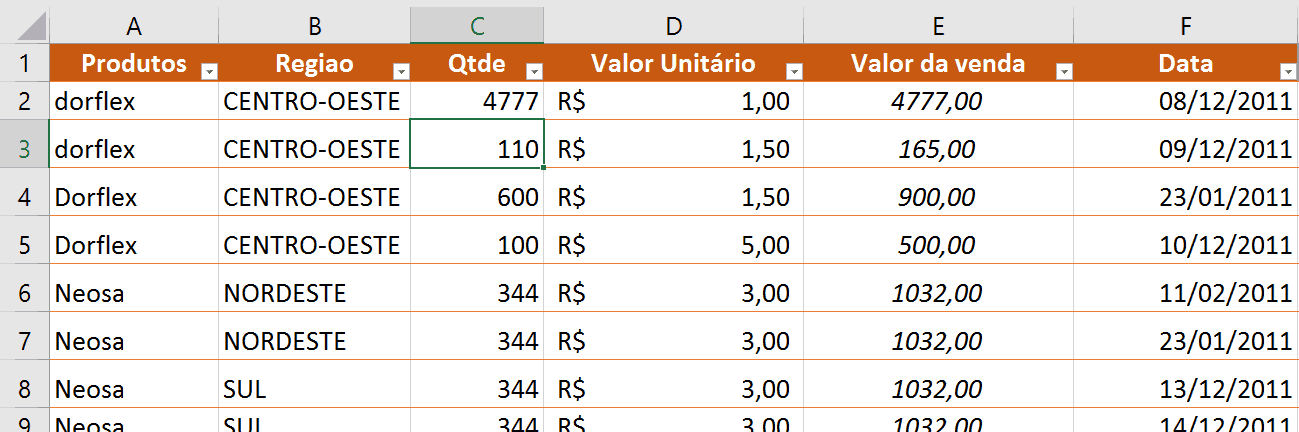
Temos uma base de dados com vendas por região:
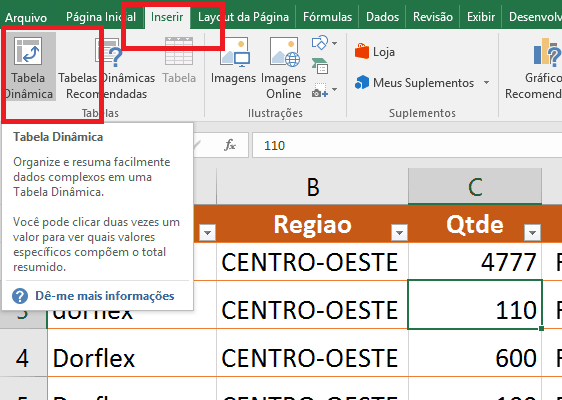
Vamos agrupá-la com tabela dinâmica. ( Quem ainda não conhece esta ferramenta, acesse os outros posts do nosso portal de conteúdo). Clique em INSERIR / TABELA DINÂMICA:
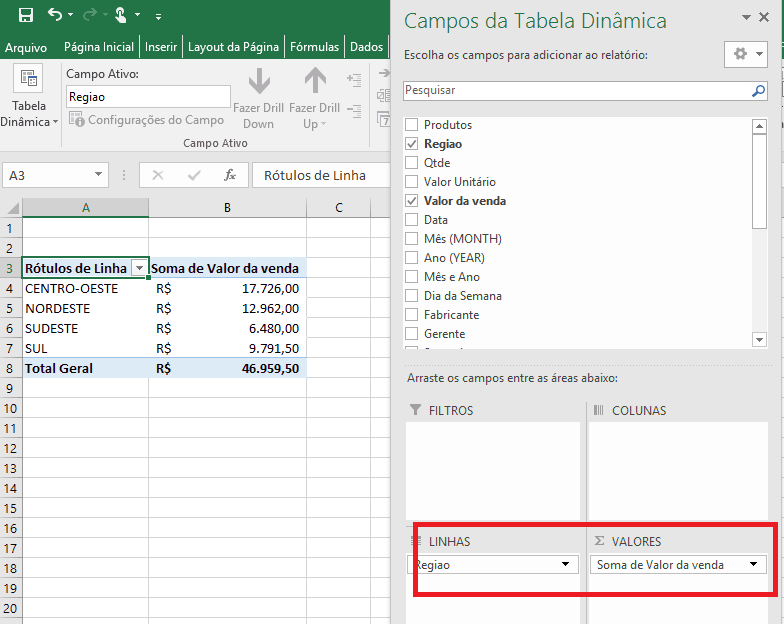
Adicione Região no campo de linha e Valor de Venda no campo de valores. Formate para Contábil:
*Caso deseje realizar o Pareto por quantidade, utilize CONTAGEM e não SOMA
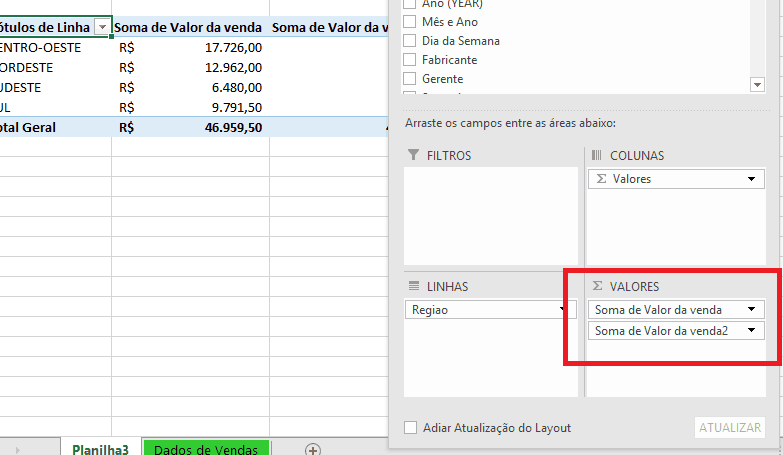
Jogue novamente o campo Valor de venda no campo de valores:
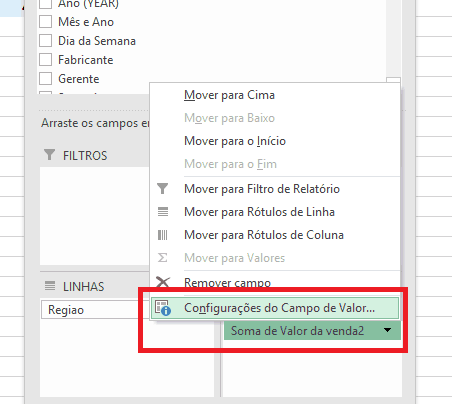
Clique neste segundo campo adicionado e vá em Configurações de campo de valor:
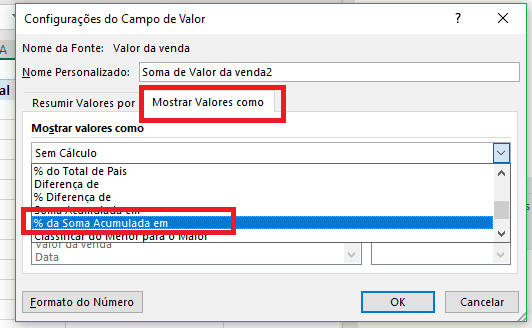
Na primeira tela deixe soma e na segunda tela ( Mostrar valores como) troque para % da soma acumulada em e escolha o campo região:
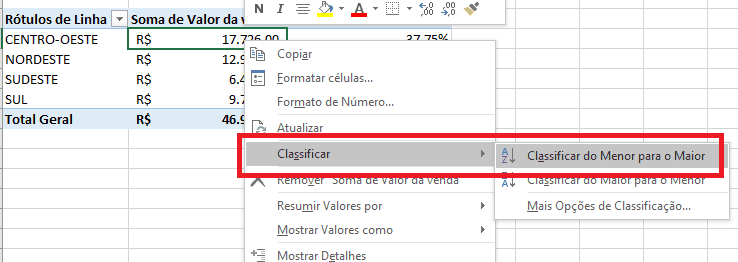
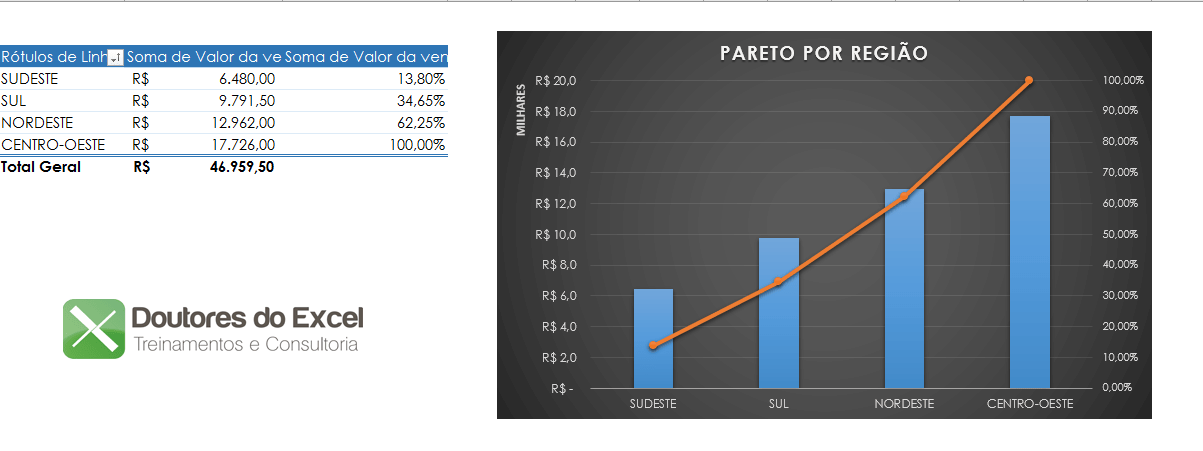
Agora em sua tabela haverá dois campos, um com a soma do valor e outro com a % da soma acumulada. Classifique a tabela em ordem do menor para o maior:
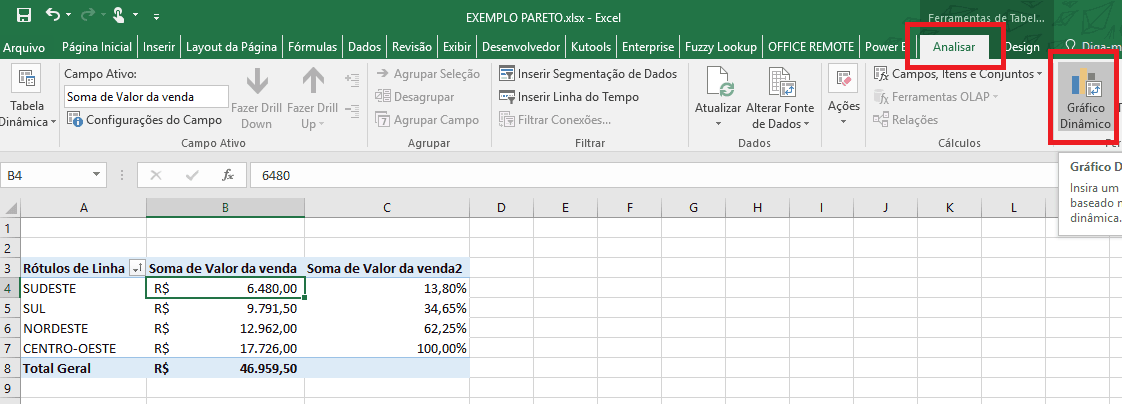
Agora com o mouse dentro de sua tabela, vá em Ferramentas de Tabela Dinâmica, Analisar ( ou opções nas versões anteriores) e clique em Gráfico Dinâmico:
Na tela de gráfico, escolha COMBINAÇÃO e utilize os seguintes parâmetros:
Primeira soma de valor de venda: Coluna Agrupada
Segunda soma de valor de venda: Linha, Eixo secundário habilitado
*Caso você use uma versão anterior do Excel que não tenha a tela acima indicada, escolha o gráfico de coluna padrão, clique na cor da segunda série e clique em ALTERAR TIPO DE GRÁFICO DE SÉRIE. Lá dentro você escolhe LINHA e habilite eixo secundário.
Prontinho! Agora finalize aplicando um design inovador, melhore as exibições dos eixos, aplique título e tudo mais o que desejar. Seu Pareto está pronto!
=)
Quer saber tudo sobre Gráficos ?
Tem muito mais em nosso canal do YouTube, você pode se inscrever clicando aqui.
E se você já quer ter muito mais conteúdo sobre produtividade, inscreva-se para o AULÃO PRODUTIVIDE 10X, totalmente online e gratuito.