Criando um Modo de Exibição Personalizado no Excel
Olá Leitor Portal de Conteúdo Doutores do Excel!
A dica de hoje é bem interessante. Já precisou criar diferentes visualizações para uma mesma tabela? Por exemplo, toda sexta feira você precisa apresentar um relatório onde certas colunas precisam estar ocultas e alguns dados filtrados? Toda sexta feira lá vai você filtrar e ocultar…..que tal deixar uma exibição pronta para isso?
Veja:
Imagine que temos um banco de dados para apresentar:

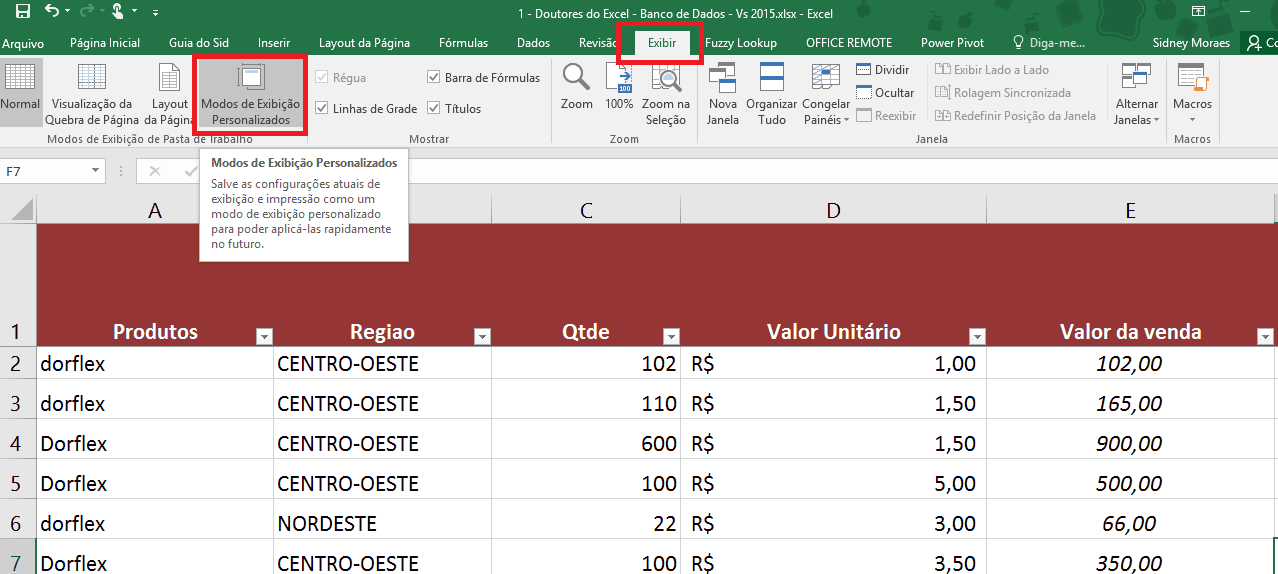
Vamos salvar esta visualização padrão. Basta ir na guia Exibir e clicar em Modo de Exibição Personalizados:
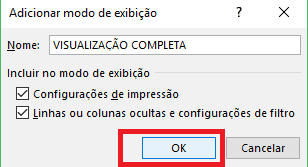
Clique em adicionar e adicione um nome para o seu modo de exibição:

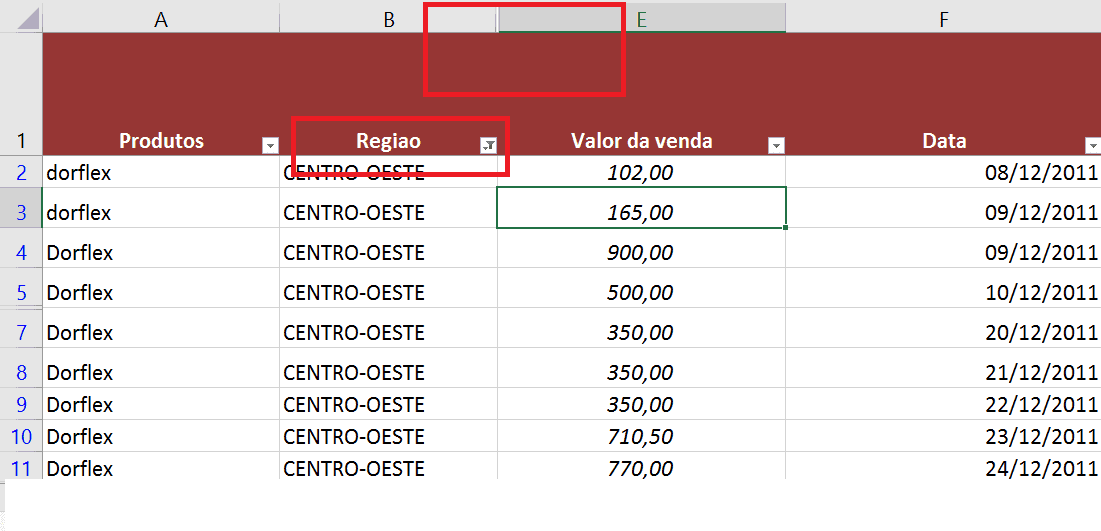
Agora vamos alterar esta exibição no banco de dados, ocultando algumas colunas e filtrando dados, ou seja criando uma nova exibição:
Na figura abaixo, ocultei as colunas de qtd e valor unitário e filtrei apenas por região centro-oeste:
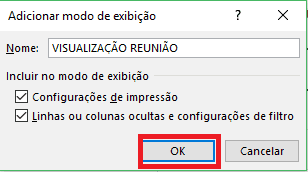
Salve este modo de exibição com outro nome:

Agora brinque de exibir suas exibições quando desejar, apertando o botão mostrar
Simples assim!

Quer saber tudo sobre Modo de Exibição Personalizado?
A Doutores do Excel oferece o treinamento completo Básico ao Avançado onde você pode conhecer este e muitos outros recursos. Acesse agora e aproveite de nossos Cursos de Excel Online:
[button color=”e.g. green, turquoise, light-blue, blue, purple, pink, red, orange, yellow, brown, custom” size=”e.g. default, small, large” light=”e.g. yes, no” icon=”e.g. fa-laptop” open_in_new_window=”e.g. yes, no” link=”http://www.cursoexcelonline.com.br/curso/curso-online-excel-basico-ao-avancado”]ACESSE O CURSO [/button]